Domain ytca.de kaufen?
Wir ziehen mit dem Projekt
ytca.de um.
Sind Sie am Kauf der Domain
ytca.de interessiert?
domain@kv-gmbh.de · 0541-91531010
Domain ytca.de kaufen?
Was ist ein Screen Capture?
Was ist ein Screen Capture? Ein Screen Capture ist ein Prozess, bei dem der aktuelle Bildschirminhalt eines Computers, Tablets oder Smartphones aufgenommen und als Bild oder Video gespeichert wird. Diese Aufnahmen können verwendet werden, um bestimmte Informationen festzuhalten, Fehler zu dokumentieren oder Anleitungen zu erstellen. Screen Captures sind besonders nützlich für Support-Mitarbeiter, Lehrer, Content-Ersteller und jeden, der visuelle Inhalte erstellen oder teilen möchte. Es gibt verschiedene Tools und Software, die Screen Captures ermöglichen, darunter integrierte Funktionen in Betriebssystemen oder spezielle Programme von Drittanbietern. **
Wie hoch ist der Effekt, den Screen Capture auf die PC-Leistung hat? Hat man ohne Screen Capture mehr Leistung?
Der Effekt, den Screen Capture auf die PC-Leistung hat, hängt von verschiedenen Faktoren ab, wie der verwendeten Software und den Einstellungen. In der Regel kann das Aufnehmen des Bildschirms die Leistung des PCs leicht beeinträchtigen, da es zusätzliche Ressourcen benötigt, um den Bildschirminhalt aufzuzeichnen. Ohne Screen Capture kann der PC möglicherweise etwas mehr Leistung haben, da keine Ressourcen für die Aufzeichnung verwendet werden. **


Ähnliche Suchbegriffe für Screen Capture
Top-Angebote
Produkte zum Begriff Screen Capture:
-
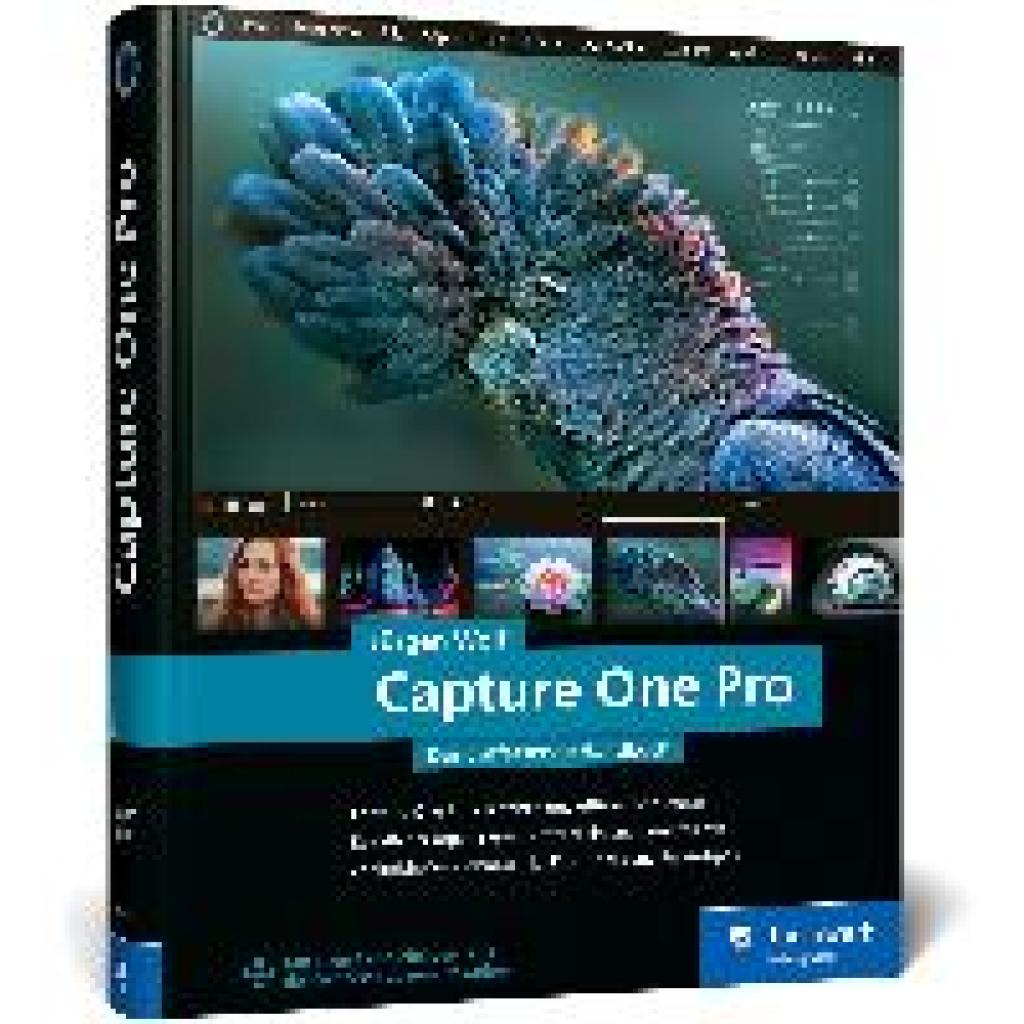
Wolf, Jürgen: Capture One ProCapture One Pro , Das umfassende Handbuch. Profitricks und Expertenwissen zur Bildbearbeitung. Mit vielen Workshops zur Software (neue Auflage 2024) , Kühlwasserschläuche > Motorkühlung , Auflage: 8., aktualisierte und überarbeitete Auflage, Erscheinungsjahr: 20240503, Produktform: Leinen, Titel der Reihe: Rheinwerk Fotografie##, Autoren: Wolf, Jürgen, Auflage: 24008, Auflage/Ausgabe: 8., aktualisierte und überarbeitete Auflage, Seitenzahl/Blattzahl: 562, Themenüberschrift: COMPUTERS / Digital Media / Photography (see also PHOTOGRAPHY / Techniques / Digital), Keyword: Bild-Bearbeitung bearbeiten; Capture One Pro CO; Culling; Fotos entwickeln Entwicklung; Hand-Buch Bücher Workshop; KI Künstliche Intelligenz; Lernen; Lightroom; Phase One; Raw-Konverter; Smart-Adjustments; Software Programm; Tethering; Workflow; fotografieren; iPad; verwalten, Fachschema: Bildbearbeitung~Bildverarbeitung~Grafik (EDV) / Bildverarbeitung~Farbfotografie~Fotografie~Photo~Photographie, Fachkategorie: Foto- und Bildbearbeitung~Fotografie, Warengruppe: HC/Fotografieren/Filmen/Videofilmen, UNSPSC: 49019900, Warenverzeichnis für die Außenhandelsstatistik: 49019900, Länge: 242, Breite: 203, Höhe: 35, Gewicht: 1677, Produktform: Gebunden, Genre: Sachbuch/Ratgeber,49,90 €*Versand: 0,00 €Sichere Weiterleitung zum Anbieter
-
Video Capture UltimateFilmen Sie Ihre Lieblingsvideos direkt von Ihrem Browserfenster aus und speichern Sie sie als MP4 auf Ihrer Festplatte. Video Capture Ultimate " filmt " Videos während der Wiedergabe direkt auf dem Bildschirm. Der Ton wird von der Soundkarte aufgenommen. Speichern Sie Videos als MP4 von Websites, auch wenn Video-Downloader versagen. Es speichert nicht nur Internet - Videos , sondern alles , was auf Ihrem Bildschirm zu sehen ist, z.B. auch den Inhalt von DVD - Playern . Sogar Videoanrufe , z. B. mit Skype , können " gefilmt " werden. Die Voraussetzung ist Windows 10 und ein einigermaßen schneller PC . Merkmale der Software Lizenz für 1 Computer Keine Begrenzung der Aufnahmezeit Funktioniert mit Windows 10 Speichert alles, was Sie im Browser sehen, als MP4 auf Ihrer Festplatte Auch Videos, die nicht mit einem Video-Downloader heruntergeladen werden können, lassen sich einfach vom Fenster aus "abfilmen". Natürlich wird auch der Ton aufgezeichnet. Wählen Sie die Auflösung des gespeicherten Videos Nur einen bestimmten Bereich des Fensters aufnehmen Alternativ zum Fenster können Sie auch direkt den gesamten Bildschirm aufzeichnen.24,95 €*Versand: 0,00 €Sichere Weiterleitung zum Anbieter


-
Wird die Video-Capture-Karte nicht erkannt?
Es gibt mehrere mögliche Gründe, warum eine Video-Capture-Karte nicht erkannt wird. Es könnte sein, dass die Treiber nicht ordnungsgemäß installiert sind oder veraltet sind. Es könnte auch sein, dass die Karte nicht richtig angeschlossen ist oder dass es ein Problem mit dem Betriebssystem gibt. Es ist ratsam, die Treiber zu überprüfen, die Karte erneut anzuschließen und sicherzustellen, dass das Betriebssystem auf dem neuesten Stand ist. **
-
Was ist ein Green Screen beim Video schauen?
Ein Green Screen ist eine grüne Hintergrundfläche, die beim Video schauen verwendet wird. Durch die Verwendung eines Green Screens können verschiedene Hintergründe oder Effekte in das Video eingefügt werden, indem der grüne Hintergrund im Nachhinein durch einen anderen Hintergrund ersetzt wird. Dies ermöglicht es, dass Schauspieler vor beliebigen Kulissen agieren können, ohne tatsächlich vor Ort zu sein. **
-
Was ist der Unterschied zwischen Green-Screen-, Black-Screen- und Blue-Screen-Filmen?
Green-Screen-, Black-Screen- und Blue-Screen-Filme sind Techniken, die in der Filmproduktion verwendet werden, um Hintergründe oder Effekte in eine Szene einzufügen. Der Hauptunterschied liegt in der Farbe des Hintergrunds, der vor der Aufnahme verwendet wird. Beim Green-Screen wird ein grüner Hintergrund verwendet, beim Blue-Screen ein blauer Hintergrund und beim Black-Screen ein schwarzer Hintergrund. Die Wahl der Farbe hängt von den Elementen ab, die in der Szene eingefügt werden sollen und von der Kleidung oder den Requisiten der Schauspieler. **
-
Wie editiere ich ein Video mit einem Green Screen?
Um ein Video mit einem Green Screen zu bearbeiten, benötigst du eine Videobearbeitungssoftware wie Adobe Premiere Pro oder Final Cut Pro. Importiere das Video mit dem Green Screen in die Software und platziere es auf der Timeline. Füge dann das gewünschte Hintergrundbild oder -video über das Green Screen-Video hinzu und wende den Chroma Key-Effekt an, um das grüne Hintergrund zu entfernen. Passe die Einstellungen an, um das Ergebnis zu optimieren, und exportiere das bearbeitete Video. **


Wie kann ich einem Video einen Green-Screen-Hintergrund hinzufügen?
Um einem Video einen Green-Screen-Hintergrund hinzuzufügen, benötigst du eine Videobearbeitungssoftware, die die Funktion des Chroma-Keying unterstützt. Zuerst musst du das Video vor einem grünen Hintergrund aufnehmen. Dann importierst du das Video in die Bearbeitungssoftware und wählst die Option für den Chroma-Key aus. Anschließend wählst du den grünen Hintergrund aus und fügst den gewünschten Hintergrund hinzu. **
Wie funktioniert Capture Card?
Eine Capture Card ist ein externes Gerät, das es ermöglicht, Videosignale von einer externen Quelle wie einer Spielkonsole oder einem Computer aufzunehmen und auf einem anderen Gerät anzuzeigen oder zu speichern. Die Capture Card wird in der Regel über USB oder PCIe mit dem Aufnahmegerät verbunden. Sie kann das Videosignal in Echtzeit aufnehmen und übertragen, wodurch es möglich wird, Gameplay oder andere Inhalte aufzunehmen und zu streamen. Die Capture Card verfügt über verschiedene Anschlüsse wie HDMI, Component oder Composite, um mit verschiedenen Geräten kompatibel zu sein. Durch die Verwendung einer Capture Card können Nutzer hochwertige Videos aufnehmen und bearbeiten, ohne die Leistung ihres Computers zu beeinträchtigen. **
Top-Angebote
Produkte zum Begriff Screen Capture:
-
Tipard Screen Capture WindowsTipard Screen Capture In der digitalen Welt von heute ist Screen Capture zu einem unverzichtbaren Werkzeug geworden. Ob für Tutorials, Präsentationen oder Fehlermeldungen - die Möglichkeit, den Bildschirminhalt aufzunehmen, hat einen Einfluss auf viele Bereiche unseres Alltags. Tipard bietet eine leistungsstarke Lösung, die es Nutzern ermöglicht, alles auf ihrem Bildschirm festzuhalten, sei es auf Windows, Mac oder sogar dem iPhone. Dieser Artikel gibt einen Überblick über die Grundlagen der Bildschirmaufnahme mit Tipard und zeigt fortgeschrittene Funktionen auf. Er beleuchtet auch die Möglichkeiten zur Nachbearbeitung und Speicherung der Aufnahmen. Von einfachen Screenshots bis hin zu komplexen Videoaufzeichnungen mit Ton - Tipard bietet die Werkzeuge, um hochwertige Inhalte zu erstellen und zu teilen. Grundlagen der Bildschirmaufnahme mit Tipard Tipard Screen Capture ist eine leistu...39,99 €*Versand: 0,00 €Sichere Weiterleitung zum Anbieter
-
NCH: Debut Video Capture and Screen Recorder for MACDebut - Ihre Komplettlösung für einfache Videoaufnahmen Debut ist die ideale Software, um Videos problemlos aufzunehmen, sei es von Ihrer Webcam, einer Netzwerk-IP-Kamera oder einem Videoeingabegerät wie einem VHS-Recorder. Diese vielseitige Bildschirmaufnahmesoftware bietet zahlreiche Funktionen, um sicherzustellen, dass Ihre Videoaufnahmen von höchster Qualität sind. Die wichtigsten Merkmale von Debut: Vielfältige Videoformate: Mit Debut können Sie Videos in verschiedenen Formaten aufnehmen, darunter avi, wmv, flv, mpg, mp4, mov und viele mehr. Vielseitige Aufnahmemöglichkeiten: Sie können Videos von Ihrer Webcam, einer Netzwerk-IP-Kamera oder einem Videoeingabegerät aufnehmen. Das bedeutet, dass Sie sowohl Live-Videos als auch Aufnahmen von älteren Geräten wie VHS-Recordern erstellen können. Flexible Bildschirmaufnahme: Debut ermöglicht es Ihnen, den gesamten Bildschirm, ein ...29,95 €*Versand: 0,00 €Sichere Weiterleitung zum Anbieter
-
Wolf, Jürgen: Capture One ProCapture One Pro , Das umfassende Handbuch. Profitricks und Expertenwissen zur Bildbearbeitung. Mit vielen Workshops zur Software (neue Auflage 2024) , Kühlwasserschläuche > Motorkühlung , Auflage: 8., aktualisierte und überarbeitete Auflage, Erscheinungsjahr: 20240503, Produktform: Leinen, Titel der Reihe: Rheinwerk Fotografie##, Autoren: Wolf, Jürgen, Auflage: 24008, Auflage/Ausgabe: 8., aktualisierte und überarbeitete Auflage, Seitenzahl/Blattzahl: 562, Themenüberschrift: COMPUTERS / Digital Media / Photography (see also PHOTOGRAPHY / Techniques / Digital), Keyword: Bild-Bearbeitung bearbeiten; Capture One Pro CO; Culling; Fotos entwickeln Entwicklung; Hand-Buch Bücher Workshop; KI Künstliche Intelligenz; Lernen; Lightroom; Phase One; Raw-Konverter; Smart-Adjustments; Software Programm; Tethering; Workflow; fotografieren; iPad; verwalten, Fachschema: Bildbearbeitung~Bildverarbeitung~Grafik (EDV) / Bildverarbeitung~Farbfotografie~Fotografie~Photo~Photographie, Fachkategorie: Foto- und Bildbearbeitung~Fotografie, Warengruppe: HC/Fotografieren/Filmen/Videofilmen, UNSPSC: 49019900, Warenverzeichnis für die Außenhandelsstatistik: 49019900, Länge: 242, Breite: 203, Höhe: 35, Gewicht: 1677, Produktform: Gebunden, Genre: Sachbuch/Ratgeber,49,90 €*Versand: 0,00 €Sichere Weiterleitung zum Anbieter
-
Was ist ein Screen Capture?
Was ist ein Screen Capture? Ein Screen Capture ist ein Prozess, bei dem der aktuelle Bildschirminhalt eines Computers, Tablets oder Smartphones aufgenommen und als Bild oder Video gespeichert wird. Diese Aufnahmen können verwendet werden, um bestimmte Informationen festzuhalten, Fehler zu dokumentieren oder Anleitungen zu erstellen. Screen Captures sind besonders nützlich für Support-Mitarbeiter, Lehrer, Content-Ersteller und jeden, der visuelle Inhalte erstellen oder teilen möchte. Es gibt verschiedene Tools und Software, die Screen Captures ermöglichen, darunter integrierte Funktionen in Betriebssystemen oder spezielle Programme von Drittanbietern. **
-
Wie hoch ist der Effekt, den Screen Capture auf die PC-Leistung hat? Hat man ohne Screen Capture mehr Leistung?
Der Effekt, den Screen Capture auf die PC-Leistung hat, hängt von verschiedenen Faktoren ab, wie der verwendeten Software und den Einstellungen. In der Regel kann das Aufnehmen des Bildschirms die Leistung des PCs leicht beeinträchtigen, da es zusätzliche Ressourcen benötigt, um den Bildschirminhalt aufzuzeichnen. Ohne Screen Capture kann der PC möglicherweise etwas mehr Leistung haben, da keine Ressourcen für die Aufzeichnung verwendet werden. **
-
Wird die Video-Capture-Karte nicht erkannt?
Es gibt mehrere mögliche Gründe, warum eine Video-Capture-Karte nicht erkannt wird. Es könnte sein, dass die Treiber nicht ordnungsgemäß installiert sind oder veraltet sind. Es könnte auch sein, dass die Karte nicht richtig angeschlossen ist oder dass es ein Problem mit dem Betriebssystem gibt. Es ist ratsam, die Treiber zu überprüfen, die Karte erneut anzuschließen und sicherzustellen, dass das Betriebssystem auf dem neuesten Stand ist. **
-
Was ist ein Green Screen beim Video schauen?
Ein Green Screen ist eine grüne Hintergrundfläche, die beim Video schauen verwendet wird. Durch die Verwendung eines Green Screens können verschiedene Hintergründe oder Effekte in das Video eingefügt werden, indem der grüne Hintergrund im Nachhinein durch einen anderen Hintergrund ersetzt wird. Dies ermöglicht es, dass Schauspieler vor beliebigen Kulissen agieren können, ohne tatsächlich vor Ort zu sein. **
Ähnliche Suchbegriffe für Screen Capture
-
Video Capture UltimateFilmen Sie Ihre Lieblingsvideos direkt von Ihrem Browserfenster aus und speichern Sie sie als MP4 auf Ihrer Festplatte. Video Capture Ultimate " filmt " Videos während der Wiedergabe direkt auf dem Bildschirm. Der Ton wird von der Soundkarte aufgenommen. Speichern Sie Videos als MP4 von Websites, auch wenn Video-Downloader versagen. Es speichert nicht nur Internet - Videos , sondern alles , was auf Ihrem Bildschirm zu sehen ist, z.B. auch den Inhalt von DVD - Playern . Sogar Videoanrufe , z. B. mit Skype , können " gefilmt " werden. Die Voraussetzung ist Windows 10 und ein einigermaßen schneller PC . Merkmale der Software Lizenz für 1 Computer Keine Begrenzung der Aufnahmezeit Funktioniert mit Windows 10 Speichert alles, was Sie im Browser sehen, als MP4 auf Ihrer Festplatte Auch Videos, die nicht mit einem Video-Downloader heruntergeladen werden können, lassen sich einfach vom Fenster aus "abfilmen". Natürlich wird auch der Ton aufgezeichnet. Wählen Sie die Auflösung des gespeicherten Videos Nur einen bestimmten Bereich des Fensters aufnehmen Alternativ zum Fenster können Sie auch direkt den gesamten Bildschirm aufzeichnen.24,95 €*Versand: 0,00 €Sichere Weiterleitung zum Anbieter
-
Was ist der Unterschied zwischen Green-Screen-, Black-Screen- und Blue-Screen-Filmen?
Green-Screen-, Black-Screen- und Blue-Screen-Filme sind Techniken, die in der Filmproduktion verwendet werden, um Hintergründe oder Effekte in eine Szene einzufügen. Der Hauptunterschied liegt in der Farbe des Hintergrunds, der vor der Aufnahme verwendet wird. Beim Green-Screen wird ein grüner Hintergrund verwendet, beim Blue-Screen ein blauer Hintergrund und beim Black-Screen ein schwarzer Hintergrund. Die Wahl der Farbe hängt von den Elementen ab, die in der Szene eingefügt werden sollen und von der Kleidung oder den Requisiten der Schauspieler. **
-
Wie editiere ich ein Video mit einem Green Screen?
Um ein Video mit einem Green Screen zu bearbeiten, benötigst du eine Videobearbeitungssoftware wie Adobe Premiere Pro oder Final Cut Pro. Importiere das Video mit dem Green Screen in die Software und platziere es auf der Timeline. Füge dann das gewünschte Hintergrundbild oder -video über das Green Screen-Video hinzu und wende den Chroma Key-Effekt an, um das grüne Hintergrund zu entfernen. Passe die Einstellungen an, um das Ergebnis zu optimieren, und exportiere das bearbeitete Video. **
-
Wie kann ich einem Video einen Green-Screen-Hintergrund hinzufügen?
Um einem Video einen Green-Screen-Hintergrund hinzuzufügen, benötigst du eine Videobearbeitungssoftware, die die Funktion des Chroma-Keying unterstützt. Zuerst musst du das Video vor einem grünen Hintergrund aufnehmen. Dann importierst du das Video in die Bearbeitungssoftware und wählst die Option für den Chroma-Key aus. Anschließend wählst du den grünen Hintergrund aus und fügst den gewünschten Hintergrund hinzu. **
-
Wie funktioniert Capture Card?
Eine Capture Card ist ein externes Gerät, das es ermöglicht, Videosignale von einer externen Quelle wie einer Spielkonsole oder einem Computer aufzunehmen und auf einem anderen Gerät anzuzeigen oder zu speichern. Die Capture Card wird in der Regel über USB oder PCIe mit dem Aufnahmegerät verbunden. Sie kann das Videosignal in Echtzeit aufnehmen und übertragen, wodurch es möglich wird, Gameplay oder andere Inhalte aufzunehmen und zu streamen. Die Capture Card verfügt über verschiedene Anschlüsse wie HDMI, Component oder Composite, um mit verschiedenen Geräten kompatibel zu sein. Durch die Verwendung einer Capture Card können Nutzer hochwertige Videos aufnehmen und bearbeiten, ohne die Leistung ihres Computers zu beeinträchtigen. **
* Alle Preise verstehen sich inklusive der gesetzlichen Mehrwertsteuer und ggf. zuzüglich Versandkosten. Die Angebotsinformationen basieren auf den Angaben des jeweiligen Shops und werden über automatisierte Prozesse aktualisiert. Eine Aktualisierung in Echtzeit findet nicht statt, so dass es im Einzelfall zu Abweichungen kommen kann. ** Hinweis: Teile dieses Inhalts wurden von KI erstellt.